

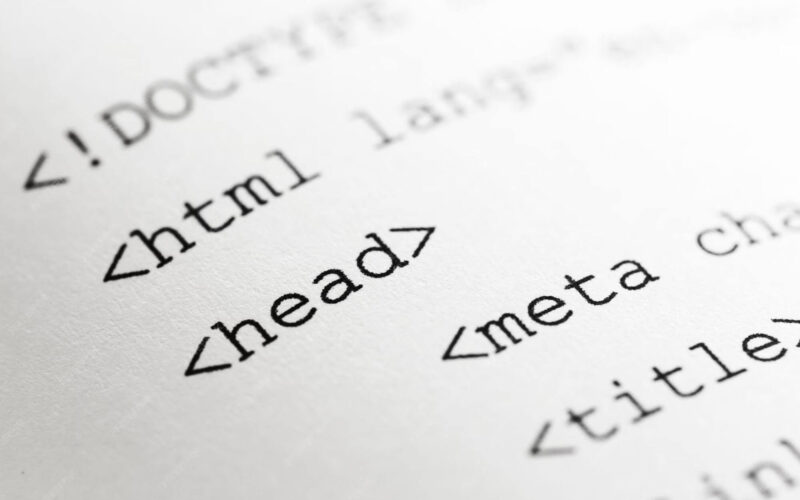
Jeśli chcesz zrozumieć, jak powstaje zwykła strona internetowa, nauka HTML w Notatniku to bardzo dobry początek. Nie potrzebujesz płatnych programów, skomplikowanych ustawień ani doświadczenia w programowaniu. Wystarczy prosty edytor tekstu, chwila skupienia i kilka podstawowych znaczników, które pozwolą Ci stworzyć pierwszy działający plik otwierany w przeglądarce. To świetne rozwiązanie dla uczniów, studentów, osób początkujących oraz każdego, kto chce zobaczyć, jak wygląda strona od środka. Taka metoda nie daje jeszcze wygód nowoczesnych edytorów kodu, ale pomaga zrozumieć fundamenty. Dzięki temu łatwiej opanować strukturę dokumentu, nauczyć się poprawnego zapisu plików i uniknąć typowych błędów, które na początku pojawiają się bardzo często. Gdy przejdziesz przez ten proces samodzielnie, zobaczysz, że pierwsza strona HTML jest znacznie prostsza, niż mogło się wydawać.
Streszczenie artykułu:
- Do stworzenia pierwszej strony HTML wystarczy Notatnik i przeglądarka internetowa.
- Najważniejsze jest poprawne zapisanie pliku z rozszerzeniem .html.
- Podstawowy szkielet strony składa się z sekcji html, head i body.
- W treści strony możesz używać nagłówków, akapitów, linków i obrazów.
- Każdą zmianę zobaczysz po zapisaniu pliku i odświeżeniu strony w przeglądarce.
- Notatnik dobrze uczy podstaw, ale z czasem warto przejść do wygodniejszego edytora kodu.
Ten artykuł jest przeznaczony dla osób, które zaczynają naukę tworzenia stron internetowych od zera, chcą przygotować prostą stronę na zajęcia, wykonać pierwsze ćwiczenie z HTML albo po prostu zrozumieć, jak działa kod widoczny później w bardziej rozbudowanych projektach.
Dlaczego warto zacząć od Notatnika?
Notatnik to jedno z najprostszych narzędzi, jakie można wykorzystać do nauki HTML. Nie rozprasza dodatkowymi funkcjami, nie podpowiada gotowych rozwiązań i nie ukrywa przed użytkownikiem tego, co naprawdę dzieje się w kodzie. Dzięki temu łatwiej zrozumieć, że strona internetowa jest zwykłym plikiem tekstowym zapisanym w odpowiednim formacie, a przeglądarka interpretuje znaczniki i zamienia je w widoczną treść. To bardzo cenna lekcja na początku nauki.
Zaletą takiego podejścia jest także dostępność. Notatnik znajduje się na większości komputerów z systemem Windows, więc można zacząć praktycznie od razu. Nie trzeba niczego instalować, zakładać kont ani konfigurować środowiska pracy. To szczególnie ważne dla osób, które chcą szybko wykonać pierwsze ćwiczenie i sprawdzić, czy temat tworzenia stron jest dla nich interesujący.
Warto jednak pamiętać, że prostota Notatnika ma też swoje ograniczenia. Program nie pokazuje kolorów składni, nie pomaga wychwytywać literówek i nie zamyka znaczników automatycznie. Z jednej strony bywa to mniej wygodne, ale z drugiej bardzo dobrze uczy dokładności. Osoba początkująca szybciej zauważa, że nawet drobny błąd w kodzie może wpłynąć na wygląd całej strony. To właśnie dlatego Notatnik nadal pozostaje dobrym narzędziem na sam start.
Jak wygląda podstawowa struktura strony HTML?
Każda strona internetowa potrzebuje prostego szkieletu, który porządkuje kod i informuje przeglądarkę, jak odczytać dokument. HTML działa na zasadzie znaczników otwierających i zamykających, które wyznaczają kolejne sekcje strony. Nawet najprostszy plik powinien zawierać kilka elementów obowiązkowych, ponieważ bez nich dokument może działać niepoprawnie albo zachowywać się inaczej, niż oczekujesz.
Najważniejsze elementy podstawowej struktury to:
<!DOCTYPE html>informuje przeglądarkę, że ma do czynienia z dokumentem HTML5.<html lang="pl">otwiera cały dokument i wskazuje język strony.<head>zawiera informacje techniczne o stronie.<meta charset="UTF-8">odpowiada za poprawne wyświetlanie polskich znaków.<title>ustala nazwę widoczną na karcie przeglądarki.<body>zawiera całą treść, którą zobaczy użytkownik.
Poniżej znajduje się prosty wzór, od którego warto zacząć:
<!DOCTYPE html>
<html lang="pl">
<head>
  <meta charset="UTF-8">
  <title>Moja pierwsza strona</title>
</head>
<body>
  <h1>Witaj na mojej stronie</h1>
  <p>To jest moja pierwsza strona HTML.</p>
</body>
</html>
Ten kod to punkt wyjścia do dalszej pracy. W sekcji head umieszczasz informacje niewidoczne bezpośrednio na stronie, natomiast w body dodajesz to, co ma zostać wyświetlone. Bardzo ważny jest zapis UTF-8, ponieważ bez niego polskie znaki mogą wyglądać nieprawidłowo. Już na tym etapie warto przyzwyczaić się do czytelnego układu kodu, ponieważ porządek w pliku naprawdę ułatwia naukę.
Jak zapisać plik HTML w Notatniku bez błędów?
Samo wpisanie kodu to dopiero połowa sukcesu. Drugi kluczowy etap to poprawne zapisanie pliku. Właśnie tutaj wiele osób popełnia pierwszy błąd, przez który przeglądarka nie otwiera strony jako dokumentu HTML, tylko pokazuje zwykły tekst. Problem najczęściej wynika z nieprawidłowego rozszerzenia pliku. Jeśli zapiszesz dokument jako plik tekstowy, system nie potraktuje go jak strony internetowej.
Aby tego uniknąć, wykonaj następujące kroki:
- Otwórz Notatnik i wklej lub wpisz kod strony.
- Kliknij Plik, a następnie Zapisz jako.
- Wybierz folder, w którym chcesz przechowywać stronę.
- W polu nazwy wpisz nazwę zakończoną rozszerzeniem
.html, na przykładindex.html. - W polu typu pliku wybierz Wszystkie pliki.
- Zapisz dokument.
Najczęstszym problemem jest sytuacja, w której plik wygląda jak index.html.txt. Wtedy komputer nadal traktuje go jak dokument tekstowy. W efekcie po otwarciu w przeglądarce możesz zobaczyć kod zamiast gotowej strony. Dlatego tak ważne jest wybranie opcji Wszystkie pliki podczas zapisu. Dobrą praktyką jest też tworzenie osobnego folderu dla projektu, aby łatwiej przechowywać plik HTML, obrazki i późniejszy arkusz stylów CSS. Już na początku warto wyrobić sobie taki porządek, bo przy większej liczbie plików bardzo to pomaga.
Co można dodać do pierwszej strony internetowej?
Po zapisaniu podstawowego szkieletu możesz zacząć rozwijać swoją stronę. HTML pozwala dodawać wiele prostych elementów, które budują strukturę treści i sprawiają, że dokument staje się bardziej użyteczny. Na początek najlepiej skupić się na tych znacznikach, które są najczęściej używane i jednocześnie najłatwiejsze do zrozumienia. Dzięki nim stworzysz prostą stronę z tytułem, tekstem i odnośnikami.
Do najważniejszych elementów należą:
- Nagłówki od
<h1>do<h6>porządkują treść i tworzą hierarchię informacji. - Akapity
<p>służą do zapisywania zwykłego tekstu. - Linki
<a>pozwalają przejść do innych stron lub plików. - Obrazki
<img>umożliwiają dodanie grafiki. - Listy
<ul>i<ol>pomagają uporządkować informacje.
Przykładowy fragment kodu może wyglądać tak:
<h1>Moja pierwsza strona</h1>
<h2>O mnie</h2>
<p>Uczę się HTML i tworzę swoją pierwszą witrynę.</p>
<a href="https://example.com">Przejdź do przykładowej strony</a>
<img src="obrazek.jpg" alt="Przykładowy obrazek">
Warto pamiętać, że nagłówek H1 powinien występować na stronie jako główny tytuł, a kolejne nagłówki porządkować dalsze sekcje. Link bez poprawnego adresu nie zadziała, a obrazek bez atrybutu alt będzie mniej dostępny dla użytkowników korzystających z czytników ekranowych. Już od pierwszych ćwiczeń dobrze jest więc wyrabiać poprawne nawyki. Nawet prosty projekt może być napisany starannie i przejrzyście.
Jak otworzyć i sprawdzić stronę w przeglądarce?
Kiedy plik HTML jest już zapisany, pora zobaczyć efekt pracy. To bardzo motywujący moment, ponieważ kilka linijek kodu zamienia się w prawdziwą stronę internetową. Wystarczy odnaleźć zapisany plik i uruchomić go w przeglądarce. Nie trzeba jeszcze wykupywać hostingu ani publikować witryny w sieci. Na tym etapie wszystko działa lokalnie na komputerze, co jest idealne do nauki i testów.
Są dwa wygodne sposoby otwierania strony. Możesz po prostu kliknąć plik dwa razy, jeśli system ma przypisaną przeglądarkę do rozszerzenia HTML. Drugie rozwiązanie polega na przeciągnięciu pliku do otwartego okna przeglądarki. Obie metody są szybkie i skuteczne. Gdy wprowadzisz zmiany w kodzie, pamiętaj o zapisaniu pliku i odświeżeniu karty w przeglądarce. Bez tego nowe elementy nie będą widoczne.
Jeżeli strona nie wygląda tak, jak powinna, sprawdź kilka podstawowych kwestii. Czy plik na pewno ma rozszerzenie HTML. Czy wszystkie znaczniki zostały poprawnie zamknięte. Czy w sekcji head znajduje się meta charset. Czy obrazek jest zapisany w tym samym folderze, jeśli podajesz tylko jego nazwę. Początkowe błędy są czymś normalnym i stanowią ważną część nauki. Im częściej testujesz swoje zmiany, tym szybciej zaczynasz rozumieć, jak działa cały dokument.
Czy warto od razu uczyć się CSS i lepszych edytorów?
Gdy opanujesz podstawy HTML, naturalnym kolejnym krokiem będzie CSS. Sam HTML odpowiada głównie za strukturę treści, natomiast CSS pozwala wpływać na wygląd strony. To właśnie dzięki niemu można zmieniać kolory, marginesy, rozmiary tekstu, tło czy rozmieszczenie elementów. W praktyce nawet bardzo prosta strona zyskuje dużo bardziej uporządkowany wygląd, gdy dodasz do niej kilka podstawowych stylów.
Dobrym pomysłem jest stworzenie osobnego pliku style.css i połączenie go ze stroną za pomocą odpowiedniego znacznika w sekcji head. Wtedy treść i wygląd pozostają rozdzielone, co jest standardem w nowoczesnym tworzeniu stron. Taka organizacja ułatwia późniejsze poprawki i pomaga szybciej zrozumieć, za co odpowiada HTML, a za co CSS.
Z czasem warto też przesiąść się z Notatnika na bardziej rozbudowany edytor. Najczęściej wybierane narzędzia to Visual Studio Code, Notepad++ czy Sublime Text. Oferują kolorowanie składni, automatyczne domykanie znaczników, numerację linii i wiele przydatnych ułatwień. Mimo to sam początek w Notatniku ma dużą wartość edukacyjną. Najlepsze podejście polega na tym, by najpierw zrozumieć fundamenty, a dopiero później sięgać po wygodniejsze rozwiązania. Dzięki temu nowoczesne narzędzia naprawdę pomagają, zamiast ukrywać podstawy przed użytkownikiem.
Podsumowanie
Stworzenie pierwszej strony HTML w Notatniku to prosty i bardzo skuteczny sposób na wejście w świat tworzenia stron internetowych. Nie potrzebujesz zaawansowanej wiedzy technicznej ani specjalnego oprogramowania, aby zobaczyć, jak działa kod zapisany w pliku i interpretowany przez przeglądarkę. Najważniejsze jest zrozumienie podstawowej struktury dokumentu, poprawne zapisanie pliku z rozszerzeniem HTML oraz umiejętność dodawania pierwszych elementów, takich jak nagłówki, akapity, linki i obrazki. Choć Notatnik nie daje tylu udogodnień co profesjonalne edytory, bardzo dobrze uczy dokładności i logicznego myślenia. To właśnie dlatego pozostaje dobrym wyborem na start. Kiedy opanujesz ten etap, dalsza nauka CSS, bardziej rozbudowanych układów i nowoczesnych narzędzi stanie się o wiele łatwiejsza i bardziej intuicyjna.
FAQ – Najczęściej zadawane pytania
Czy do stworzenia strony HTML trzeba instalować specjalny program?
Nie. Na początek wystarczy zwykły Notatnik i dowolna przeglądarka internetowa.
Dlaczego moja strona nie otwiera się poprawnie?
Najczęściej problem wynika z błędnego zapisu pliku, na przykład jako .txt zamiast .html, albo z literówek w kodzie.
Co wpisać, żeby polskie znaki działały poprawnie?
W sekcji head dodaj znacznik meta charset ustawiony na UTF-8.
Czy można zrobić stronę tylko w HTML bez CSS?
Tak. Strona będzie działać, ale jej wygląd pozostanie bardzo prosty.
Jaka nazwa pliku jest najlepsza na stronę główną?
Najczęściej używa się nazwy index.html, ponieważ jest standardowa i wygodna.
Kiedy warto przejść z Notatnika do edytora kodu?
Gdy zaczynasz pisać dłuższy kod i chcesz pracować szybciej oraz wygodniej.
